Én enkel oppløsning for 2023? Slett alle dine uleste e-poster med bare et par klikk
Finn Ut Antall Engel

iStock
Én enkel oppløsning for 2023? Slett alle dine uleste e-poster med bare et par klikk
Rydd ut innboksen for en frisk start på det nye året.- Forfatter: Renee Hanlon
- Oppdatert dato:
Hvor mange ganger har du rett og slett forlatt alt det uviktige eller salgsfremmende e-poster ulest? Deretter hoper de seg opp i en lang rulleliste som du ikke har tid til å gå gjennom og slette. Hva om du kunne rydde ut den endeløse listen på bare noen sekunder? Heldigvis finnes det en enkel måte å gjøre nettopp det på! Her er det du trenger å vite om hvordan du sletter uleste e-poster i Gmail .
Alt som trengs er et par klikk, og du kan si farvel til alle de tusenvis eller titusenvis av kampanjene som tærer på plassen din. Det er en fin måte å starte på nyttår med en trimmet innboks som kun inneholder de e-postene du har lest og ønsker å referere tilbake til.
Selv om det er nyttig at Gmail automatisk plasserer sosiale eller salgsfremmende e-poster direkte i en annen kategori, gjør det det mye lettere å glemme alt om å slette disse e-postene regelmessig for å frigjøre lagringsplass. Siden de ikke vises i den primære innboksen din, er de ute av syne, ute av tankene. Det er ikke rart at vi har en tendens til å la disse mappene bygge seg opp til et monstrøst nivå. Etter at du har sett hvor enkelt det er å rydde opp i disse, kan du forplikte deg til å gjøre det minst en gang i måneden eller så for å holde antallet uleste e-poster på et kontrollerbart nivå.
Her er de enkle trinnene for å slette alle de uleste e-postene dine i Gmail.
I slekt: Hvordan du enkelt kan kutte ned på e-post frem og tilbake og mer
Slik sletter du alle dine uleste e-poster i Gmail
Denne prosessen med massesletting av alle uleste e-poster må gjøres på datamaskinen din, da den ikke fungerer på mobilappen.
Filtrer ut dine uleste e-poster
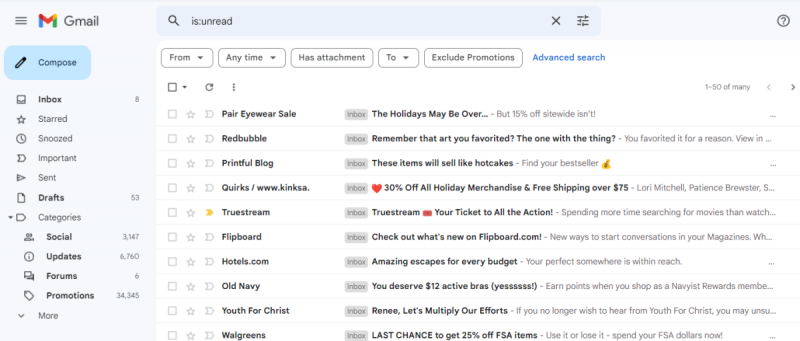
For å få en liste over alle dine uleste e-poster i alle kategorier, inkludert kampanjer, må du utføre søket mens du er i din primære innboks.
Skriv inn 'is:unread' i søkefeltet uten anførselstegn i Gmail-innboksen din. Når du trykker på Enter, vil du få en liste over alle dine uleste e-poster, inkludert hva som er i kampanjer og sosiale medier. Det er viktig å merke seg at du må gjøre søket på er:ulest mot ulest . Hvis du søkte i ulest, vil du få en liste over virkelig uleste meldinger pluss alle andre meldinger som inneholder ordet ulest. Dette betyr at du ved et uhell kan slette en melding du ikke ville.
I slekt: E-poster, tekstmeldinger, innboksvarsler ... UGH! Lider du av telepressur?
Velg alle e-postene som skal slettes

Kryss av i hovedvalgboksen øverst på siden. Dette vil velge og merke av for hver e-post på siden. På dette tidspunktet, hvis du klikket på søppelbøtten, ville den bare slette de 50 valgte e-postene på siden. Når du har over 30 000 e-poster, vil det ikke være så nyttig å slette 50 om gangen. Så før du klikker på slett, må du også klikke på 'velg alle samtaler som samsvarer med dette søket'. Dette vil velge alle sidene med uleste e-poster.
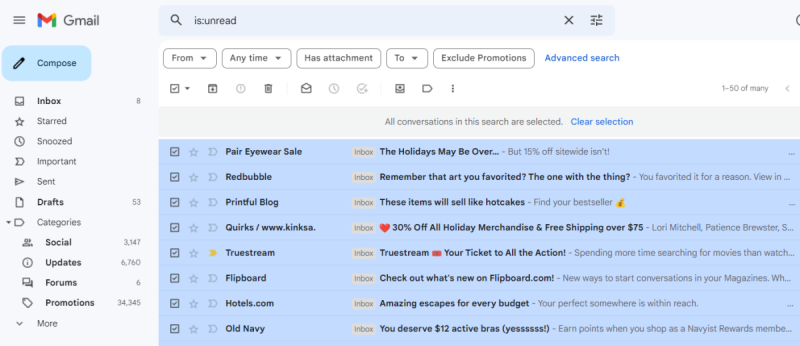
Slett e-postene
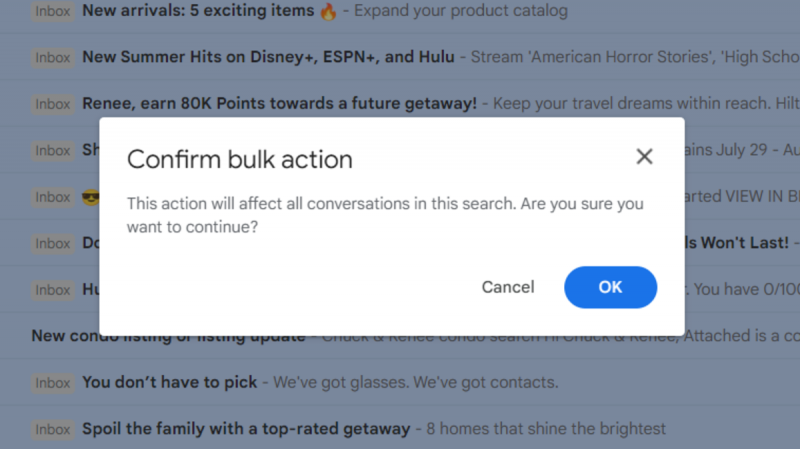
Klikk nå på søppelbøtta. Du vil få opp en popup-boks som ber deg bekrefte masseslettingen. Klikk OK og alle dine uleste e-poster vil bli slettet. Når de er slettet, vil de gå inn i papirkurven din og bli der i 30 dager.

Nå når du ser på alle kategoriene dine, er antallet uleste e-poster 0 eller tomme. Det eneste som gjenstår er å tømme søppelbøtta for å frigjøre lagringsplass med en gang.
Til slutt, bare massevelg alle e-postene i papirkurven ved å merke av i valgboksen øverst og klikke på 'Tøm papirkurven nå.'
I slekt: En organisert innboks kan være nøkkelen til lykke? Slik sorterer du Gmail for det nye året
Slik sletter du e-poster i spam-mappen
Det eneste som gjenstår å ta vare på er Spam-mappen. Disse e-postene er ikke inkludert når du søker etter uleste e-poster. Det er bare et par trinn for å bli kvitt disse e-postene også.
- I søkeboksen skriver du 'is:ulest i:spam'. Dette vil gi deg listen over alle uleste e-poster i Spam-mappen.
- Velg alle e-postene som du gjorde i forrige søk, og klikk på 'velg alle samtaler som samsvarer med dette søket' hvis du har over 50.
- Slett e-postene ved å klikke på søppelbøtteikonet.
- Tøm søppel igjen.
Slik sletter du alle e-poster på Gmail
Kanskje du ønsker å få en helt ny start på det nye året og ikke trenger å se noen av dine åpne eller uleste e-poster. For enkelt å bli kvitt alt, fullfør de samme trinnene som vises for å slette uleste e-poster, men i stedet for å søke etter ulest, skriv 'in:anywhere' i søkefeltet. Dette vil liste opp alt på ett sted slik at du kan slette alt på samme tid.
Neste: Så, hva er egentlig forskjellen mellom en oppløsning og en løsning?
