iPhones nye iOS 16-oppdatering vil faktisk la deg redigere og oppheve sending av meldinger - her er hvordan
Finn Ut Antall Engel

Jacob Krol/Parade
iPhones nye iOS 16-oppdatering vil faktisk la deg redigere og oppheve sending av meldinger - her er hvordan
Apples iOS 16 meldingsoppdatering får alle til å snakke.- Forfatter: Jacob Krol
- Oppdatert dato:
Jepp, endelig klarte Apple det. Med iOS 16 kan du nå redigere iMessages og til og med oppheve sendingen av dem relativt enkelt. Lurer på hvordan oppheve sending av meldinger på iPhone ? Vi har deg dekket.
Fra å bryte ned hvordan du sørger for at du er løping den splitter nye iPhone-programvaren, for å forklare hvordan du redigerer meldinger og til og med usendte meldinger med iOS 16, vil vi sørge for at du føler deg komfortabel med å navigere i disse nye funksjonene.
Sørg for at du kjører iOS 16
For å låse opp denne forbedrede meldingsopplevelsen, må du sørge for at du kjører iOS 16. Apples nyeste og beste programvareversjon for iPhone – sammen med den siste iPod Touch – er tilgjengelig som en gratis trådløs oppdatering til kvalifiserte enheter overalt.
Selv om tap av data er sjelden med en programvareoppdatering, vil du sørge for at dataene dine er sikkerhetskopiert. Du kan gjøre dette på enheten din via en iCloud-sikkerhetskopi eller koble iPhone til en Mac for å sikkerhetskopiere lokalt. Uansett er det en god idé å sikkerhetskopiere telefonen.
Etter dette åpner du 'Innstillinger' på iPhone, naviger til Generelt og velg 'Programvareoppdatering'. Vent til den siden laster inn, og klikk deretter 'Oppgrader til iOS 16' nederst, deretter 'Last ned og installer' på neste side. Du vil kunne spore fremdriften til nedlastingen, forberedelsen av oppdateringen og deretter den eventuelle installasjonen.
Du kan besøke våre venner på Gaten for en fullstendig oversikt over alt som er nytt med iOS 16 og nedenfor, finner du en liste over enhetene som kan kjøre iOS 16.
- iPhone 14, iPhone 14 Plus, iPhone 14 Pro og iPhone 14 Pro Max
- iPhone 13 Mini, iPhone 13, iPhone 13 Pro og iPhone 13 Pro Max
- iPhone SE 3rd Gen
- iPhone 12 Mini, iPhone 12, iPhone 12 Pro og iPhone 12 Pro Max
- iPhone 11 , iPhone 11 Pro , & iPhone 11 Pro Max
- iPhone XS, iPhone XS Max
- iPhone XR
- iPhone X
- iPhone 8 og iPhone 8 Plus
- iPhone SE 2nd Gen
Deretter, la oss bryte ned hvordan du redigerer og sletter tekster etter at du har oppdatert telefonen.
I slekt: Vår testing og gjennomgang av Apples nye iPhone 14 Pro og 14 Pro Max
Hvordan redigere meldinger i iOS 16
Første ting først – redigering og oppheving av sending er kun for iMessages.
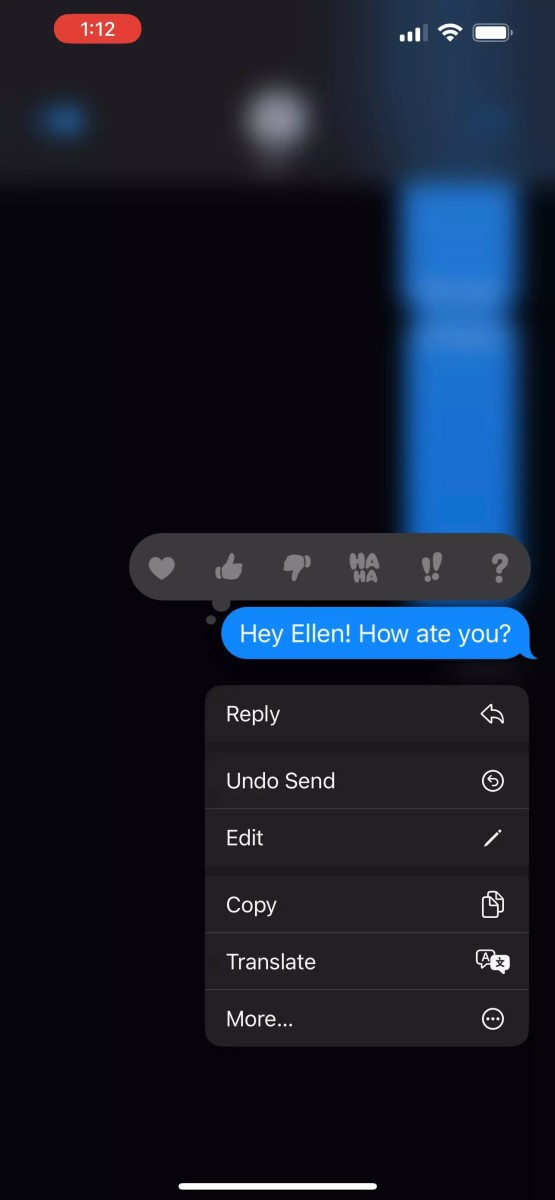
Så la oss si at du vil sende 'Hei, hvordan har du det' til en venn, men du skriver 'spist' i stedet for 'er'. Vennen din vil sannsynligvis finne ut av det, men du kan trykke lenge på den meldingen og deretter trykke på 'Rediger' for å gjøre endringer i den. Faktisk har du lov til å gjøre endringer i opptil 15 minutter, og du kan gjøre dette opptil fem ganger.
Jacob Krol/Parade
På samme måte som å redigere en tekst, vil du trykke lenge på iMessage du vil slette. Faktisk vil du ganske enkelt velge 'Angre sending', og det vil se ut som en boble har sprengt ut av tråden din - det er gjort i løpet av sekunder. Og, i likhet med redigering, har du bare 15 minutter etter at du har sendt teksten til å oppheve sendingen.
Hvis mottakeren også har den oppdaterte iOS 16-programvaren, vil dette fjerne teksten fra tråden for dem også, og den vil sende en melding til dem om at '[Personens navn] har ikke sendt en melding.'
På din side vil det stå 'Du har ikke sendt en melding. [Person] kan fortsatt se meldingen på enheter der programvaren ikke er oppdatert.'
Så, bare for å oppsummere: iOS 16-meldingene kan egentlig bare slettes fra begge parter hvis begge personer har den oppdaterte programvaren. Og mottakeren vil fortsatt bli varslet om at du har kunnet oppheve sendingen av en melding.
Men i det minste hvis du sender en tekst til en annen iOS 16-bruker som de ikke skulle se, og fanger den i tide, kan du fjerne den uten skade!
Neste: Vi har testet den nye iPhone 14 og har mye å dele – inkludert detaljer om 'Photonic Engine'!
